1. 安装
先核对系统要求(Windows 和 OneNote 条件),安装后在 OneNote 中打开研脉控制中心;安装包和试用入口尚未开放。
Windows 版即将开放购买
先核对系统要求(Windows 和 OneNote 条件),安装后在 OneNote 中打开研脉控制中心;安装包和试用入口尚未开放。
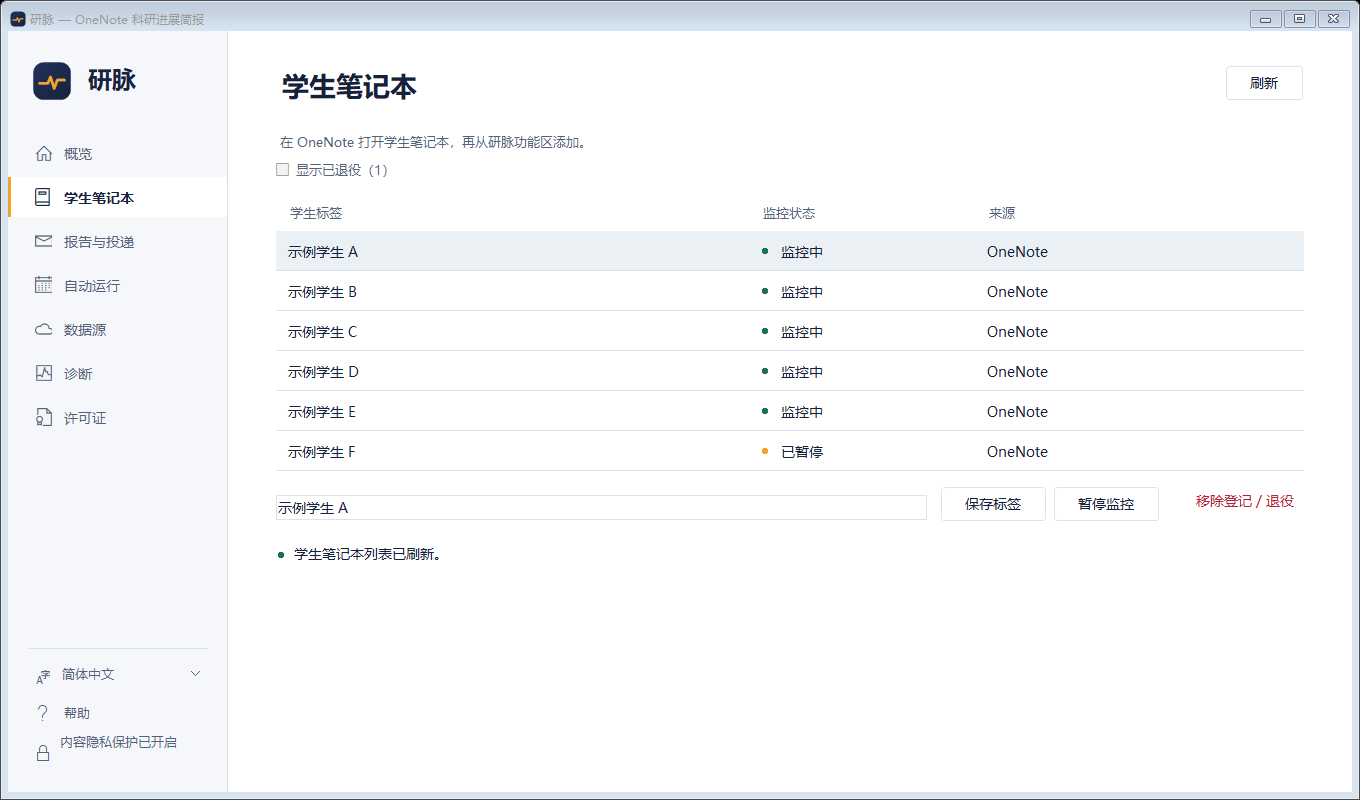
在桌面 OneNote 打开学生已共享的笔记本,再从研脉功能区选择“添加当前笔记本”。
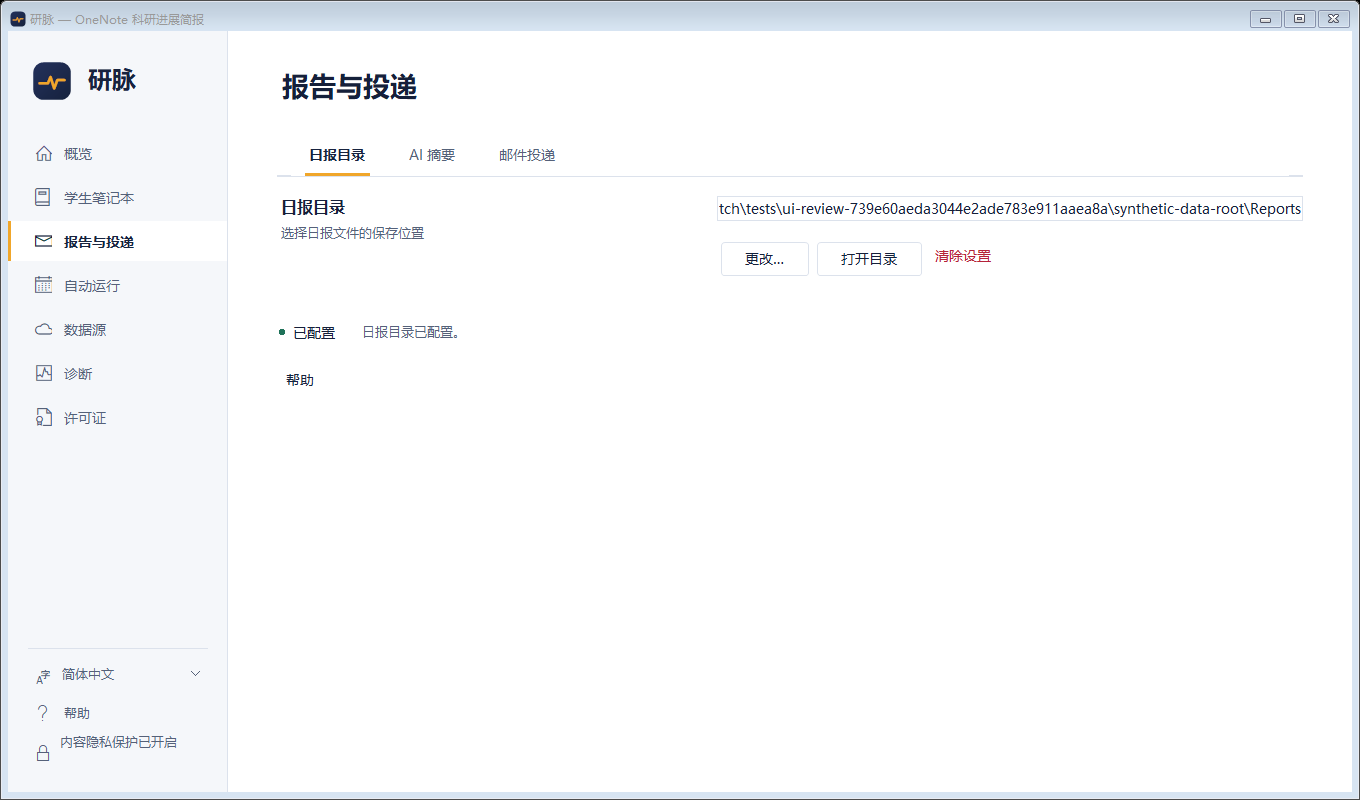
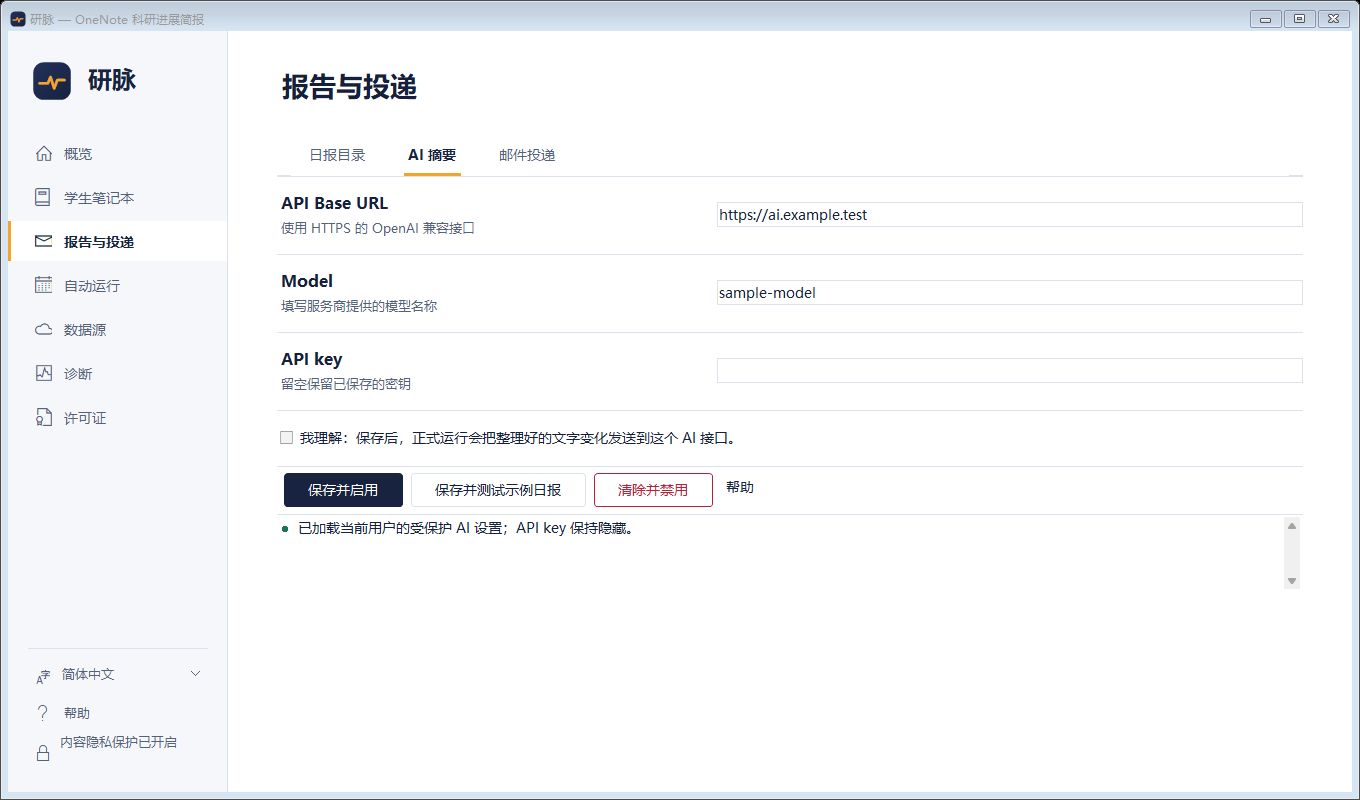
在“报告与投递”配置自己的发信邮箱、AI 和日报目录,再发送测试邮件并确认收到。AI 用量费由服务商另收。
回到“概览”完成首次读取,再点“立即生成日报”。收到邮件后即可开始查看变化;首次读取建立基线,不把旧记录算作新进展。
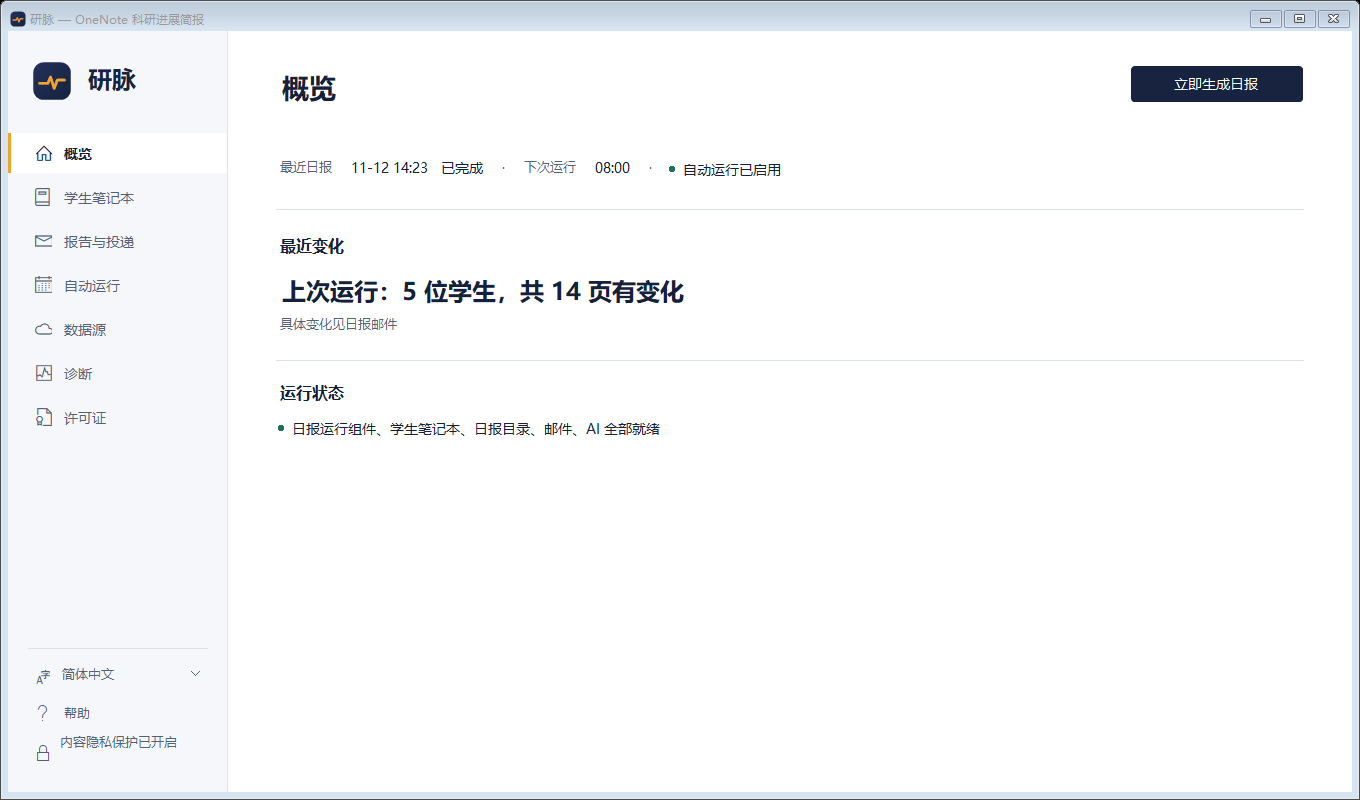
开始前 · Windows 版适用范围
日常入口
普通设置集中在控制中心;Ribbon 只负责打开、登记、立即运行和查看指引。
学生笔记本
研脉不会扫描或展示其他 OneNote 笔记本。每次登记都从你当前打开的笔记本开始。
查看原图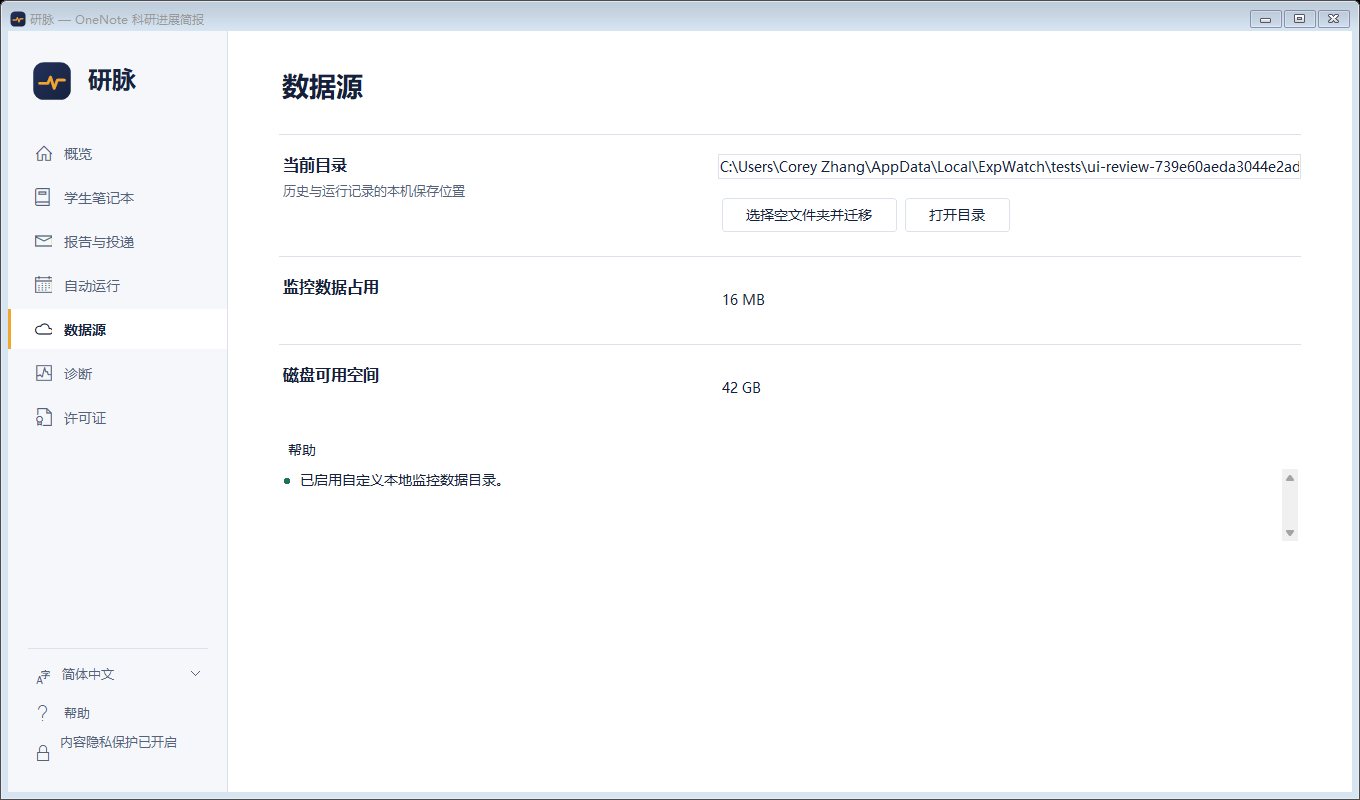 查看原图
基线告诉研脉“监控从这里开始”。它避免把安装前已经存在的大量页面误报成今天的新进展。
日报与投递
控制中心显示真实阶段结果;没有发现文字变化时,也会发送明确的“无变化简报”;它只说明本轮未记录到文字变化,不证明全部页面已同步。
用于首次核对或临时查看。点击后立即启动真实运行;每次明确手动操作都有独立投递身份,不消耗自动日报的每日机会;已有运行未结束时会提示正在运行。当天需要再次手动发送时,先核对上一次结果再明确点击。
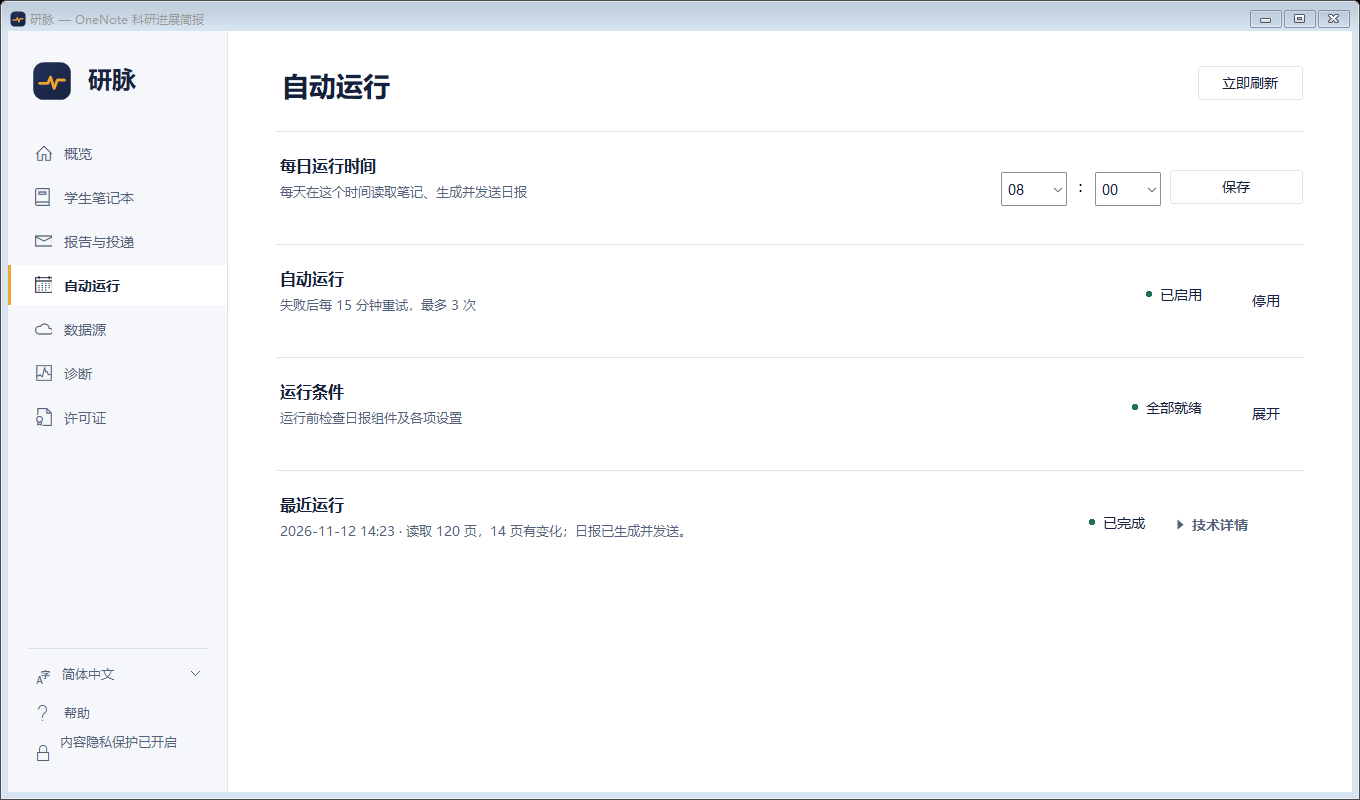
按照“自动运行”设置的本地时间首次执行。只有读取、报告或投递明确失败时,才会每隔 15 分钟重试,最多 3 次;成功后不会继续循环。控制中心关闭不影响计划任务。
 查看原图
填写兼容地址、模型和密钥后先做合成测试。若生成失败,请先检查 API 余额、地址、模型名和网络。
HTML 邮件和 Markdown 日报来自同一次冻结结果,避免邮件与本地文件内容不一致。
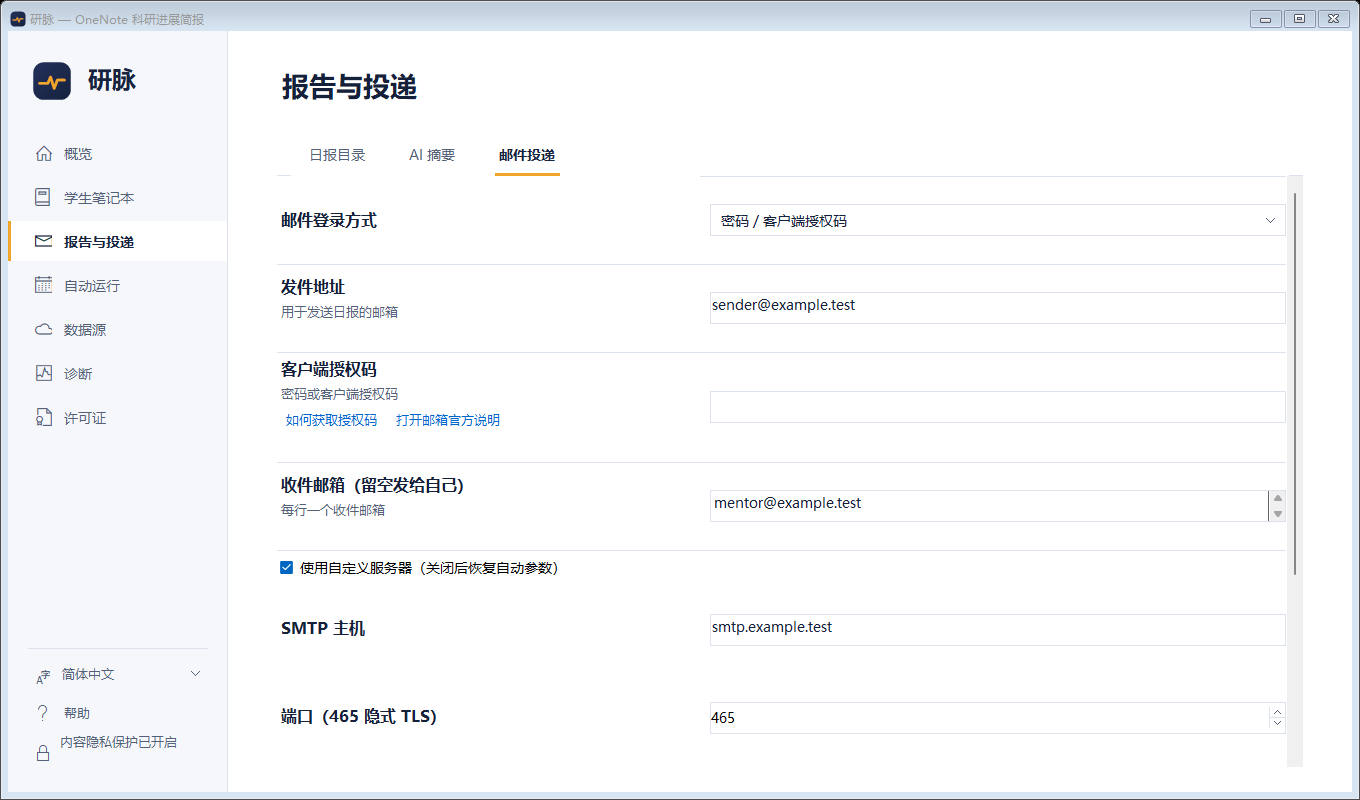
选择密码 / 客户端授权码或 Microsoft 登录方式;测试只使用固定合成内容,不读取 OneNote 页面。
邮件设置 · 分开确认每一步
邮件登录方式有三种:密码 / 客户端授权码、Outlook / Hotmail、Microsoft 365(单位 / 学校)。收件地址留空时发给发件主邮箱。Microsoft 浏览器登录会保存本机连接但不发信。指定个人 Hotmail 已完成本机登录、保存、合成测试发信和实际收件验收;Microsoft 365 单位版等待组织测试邮箱。查看完整步骤、策略要求和演示边界
个人 Microsoft 365 订阅用 Outlook / Hotmail;组织或学校主邮箱用 Microsoft 365。
使用与发件地址相同的主邮箱,并完成 Microsoft 授权。
连接成功会保存到本机;此步骤不会发邮件。
确认保存的登录方式和发件主邮箱符合预期;重开不会延续上个窗口的收件确认。
“服务器已接受”不等于实际收到;还要检查收件箱和垃圾邮件。
在 OneNote 的“研脉”选项卡打开控制中心,进入“报告与投递 → 邮件投递”。重开窗口只会读回已保存的连接和配置,不会延续上个窗口的收件确认;仍须在当前窗口重新核对是否收到测试邮件。
QQ 邮箱:打开网页邮箱,点击右上角头像 → 设置 → 账号与安全 → 安全设置 → 开启服务 → 生成授权码。将授权码填入研脉,不要填写邮箱登录密码。查看 QQ 邮箱官方步骤
Gmail:账号须开启两步验证,之后才可能生成应用专用密码。部分单位账号、安全密钥专用设置或高级保护政策不会提供此选项;Gmail OAuth 暂不支持。查看 Google 官方说明
个人 Microsoft 365 订阅属于个人 Microsoft 账号,请选 Outlook / Hotmail;组织或学校提供的主邮箱请选择 Microsoft 365。将该账号的主邮箱填为发件地址,填写收件邮箱(留空发给自己),点击“使用 Microsoft 登录”,再在系统浏览器中用同一主邮箱完成登录和委托 SMTP.Send 授权。成功后本机会保存邮件连接,但不会发送邮件。发件人仅支持已登录账号的主邮箱;别名、共享邮箱和以其他邮箱代发均不支持,也不会推断。此路径是独立的 SMTP 邮件发送流程。Microsoft Learn:SMTP OAuth
可以填写一个或多个收件地址。留空表示发送给发件邮箱本人。示例域名 example.test 仅用于本指南,不是可投递邮箱。
密码方式下,发件地址域名精确为 qq.com 或 gmail.com 时,界面预填对应主机与 587 / STARTTLS;这只是参数预填,不代表账号已验证。其他密码登录服务商请勾选“使用自定义服务器(关闭后恢复自动参数)”,按服务商提供的主机、端口和登录名填写。Microsoft 登录使用固定服务器:Outlook / Hotmail 为 smtp-mail.outlook.com:587,Microsoft 365 为 smtp.office365.com:587,均强制 STARTTLS + XOAUTH2,不提供自定义主机或端口。
高级设置仅适用于密码 / 客户端授权码方式:仅 465 采用隐式 TLS(TLS 1.2),其他端口使用 STARTTLS;不会尝试另一种模式或自动降级。994 隐式 TLS 不受支持。465 的发件与收件邮箱地址须使用 ASCII 字符,暂不支持 SMTPUTF8;中文显示名、主题和正文支持。只有服务商明确说明支持 465 隐式 TLS 时才填 465。Gmail 与其他服务商的 OAuth 登录仍不支持;Outlook / Hotmail 和 Microsoft 365 仅通过上方 Microsoft 选项登录。Microsoft 365 还要求租户和邮箱策略允许 SMTP AUTH,并可能需要管理员同意或满足条件访问策略;若受阻,请联系管理员检查配置,不要关闭安全默认值或放宽条件访问。Microsoft 主权云(包括世纪互联)暂不支持。Microsoft Learn:SMTP AUTH 设置 · Outlook.com 官方设置。2026 年 10 月 16 日已用指定个人 Hotmail 账号完成登录、保存、SMTP 测试和实际收件验收;结果限于已测账号与应用注册。Microsoft 365 单位版等待组织测试邮箱,其他组织策略和真实账号自然到期后的网络续期仍待专项验收。
密码方式下,主机、端口、用户名或发件地址变化时,重新填写适用于新账号的授权码。Microsoft 登录方式下,账号或登录类型变化时重新使用匹配的选项登录,浏览器账号须与发件主邮箱相同。
“保存设置”只保存配置,不会发送邮件,也不证明服务器连通。Microsoft 浏览器登录成功也会保存本机邮件连接,但仍不会发信。点击“保存并发送测试邮件”后,独立发送器使用固定合成内容,不读取 OneNote 或正式日报。
测试显示“服务器已接受”时,只表示当前测试服务器接受了消息;它不证明邮件已经投递。请检查收件箱和垃圾邮件,确认本人实际收到后,才勾选确认框。确认只保留在当前窗口;关闭窗口或更改设置后需要重新测试。
查看原图超时、发送未确认或部分收件人被拒绝时,邮件可能已经发出。先检查所有相关收件箱和垃圾邮件,再核对收件人、凭据及服务商限制;不要盲目连续重试。清除 SMTP 设置只移除本机邮件配置和授权缓存,不会撤销 Microsoft 应用同意或退出浏览器会话;OneNote 设置单独管理。查看断开说明
数据来源
研脉默认通过 Windows OneNote 桌面版读取已登记的笔记本。请保持 OneNote 登录,并等待同步完成;同步未完成或读取不完整时,日报没有显示变化也不能证明笔记本没有变化。
本地存储与隐私
升级或卸载产品不应误删你的监控历史。自定义监控目录只支持本机固定磁盘。
Add-in、Runner、内置 Python 和离线使用指引。修复、升级和卸载可以替换这些版本化文件。
历史、报告状态、学生归属和同步账本。卸载默认保留,迁移成功后旧目录也不会自动删除。
控制中心不会扫描和展示其他 OneNote 笔记本。新增笔记本必须由你在 Ribbon 明确登记。
图片、手写、附件和未支持的复杂对象不进入 AI 正文;界面会保留受限范围说明。
Windows“已安装的应用”会移除插件和随附运行时,但保留设置、凭据与监控数据库。
常见问题
“诊断”页提供不含学生内容的安全详情。遇到持续问题时,可复制安全信息用于排查。
控制中心会显示本次正在读取、分析、发送或已完成等状态;已有运行未结束时不能叠加。手动操作独立于每日自动日报,不按日期把下一次明确手动点击当作旧请求。刷新“概览”和“报告与投递”并核对上次结果,不要连续重复点击。如果初始基线未完成,先按提示完成部署启用。
先在 OneNote 中打开已登记笔记本并等待同步完成,再点击“重试部署启用”。页数尚未确认时不会显示伪造的 0%。若仍失败,请到“诊断”复制安全信息。
检查 API 地址、密钥、模型名称、网络和 API 余额。研脉不会把密钥再次明文显示;已保存时留空表示保留原密钥。
密码模式下确认 SMTP 主机、端口、用户名和当前账号授权码(仅 465 隐式 TLS,其余端口 STARTTLS);Outlook / Hotmail 和 Microsoft 365 请选用对应 Microsoft 登录。Microsoft 365 若连接被拒,请让管理员检查租户及邮箱 SMTP AUTH、应用同意与条件访问要求;不要关闭安全默认值或放宽策略。Gmail OAuth 不支持,需使用符合账号政策的应用专用密码。
会。控制中心只是查看与设置窗口;已经启用的 Windows 当前用户计划任务独立运行。退出 OneNote 也不会取消计划任务。若定时读取时 OneNote 原本未运行,研脉可能启动并保留一个 OneNote 进程,以避免自动关闭与用户随后打开 OneNote 发生冲突;你可以在方便时正常退出 OneNote。
先保存工作并关闭 OneNote,再运行新版安装包。安装器会验证文件,并在失败时恢复原版本。在 Windows“已安装的应用”中卸载研脉;默认不会删除配置、凭据和监控数据。
本页是安装包内置的离线说明。产品状态与具体错误请以控制中心“诊断”页为准。